
 Daftar Isi
Bagian 1. 10 Laptop Terbaik untuk Pembuat Cricut
Bagian 2. Bagaimana Kita Harus Memilih dan Menguji Laptop Terbaik untuk Cricut
Bagian 3. Panduan Membeli: Cara Menemukan Laptop Terbaik untuk Cricut
Bagian 4. FAQ: Laptop mana yang paling cocok dengan Cricut?
Bagian 1. 10 Laptop Terbaik untuk Pembuat Cricut
Para kreator Cricut adalah individu kreatif yang gemar berkarya, mendesain, dan menciptakan proyek-proyek unik. Untuk menyalurkan kreativitas mereka, mereka membutuhkan laptop yang andal dan bertenaga yang mampu memenuhi tuntutan perangkat lunak dan aplikasi desain Cricut. Dalam panduan ini, kami akan membahas 10 laptop terbaik yang cocok untuk para kreator Cricut pada tahun 2023-2024, dengan mempertimbangkan berbagai kategori seperti performa keseluruhan, nilai, kemampuan layar sentuh, daya tahan baterai, fungsionalitas 2-in-1, pilihan anggaran, kompatibilitas dengan MacBook Pro, pilihan dasar, laptop layar ganda, dan pesaing terkemuka lainnya di pasaran.
1. Terbaik Secara Keseluruhan: Dell XPS 15
Dell XPS 15 menonjol sebagai laptop terbaik secara keseluruhan untuk para kreator Cricut karena performanya yang luar biasa dan tampilannya yang memukau. Ditenagai oleh prosesor Intel Core i7 atau i9, laptop ini menawarkan multitasking yang lancar dan penanganan tugas-tugas intensif grafis yang lancar. Layar InfinityEdge 15,6 inci dengan resolusi 4K menampilkan desain yang rumit dengan kejernihan terbaik, menjadikannya pilihan ideal untuk proyek-proyek Cricut.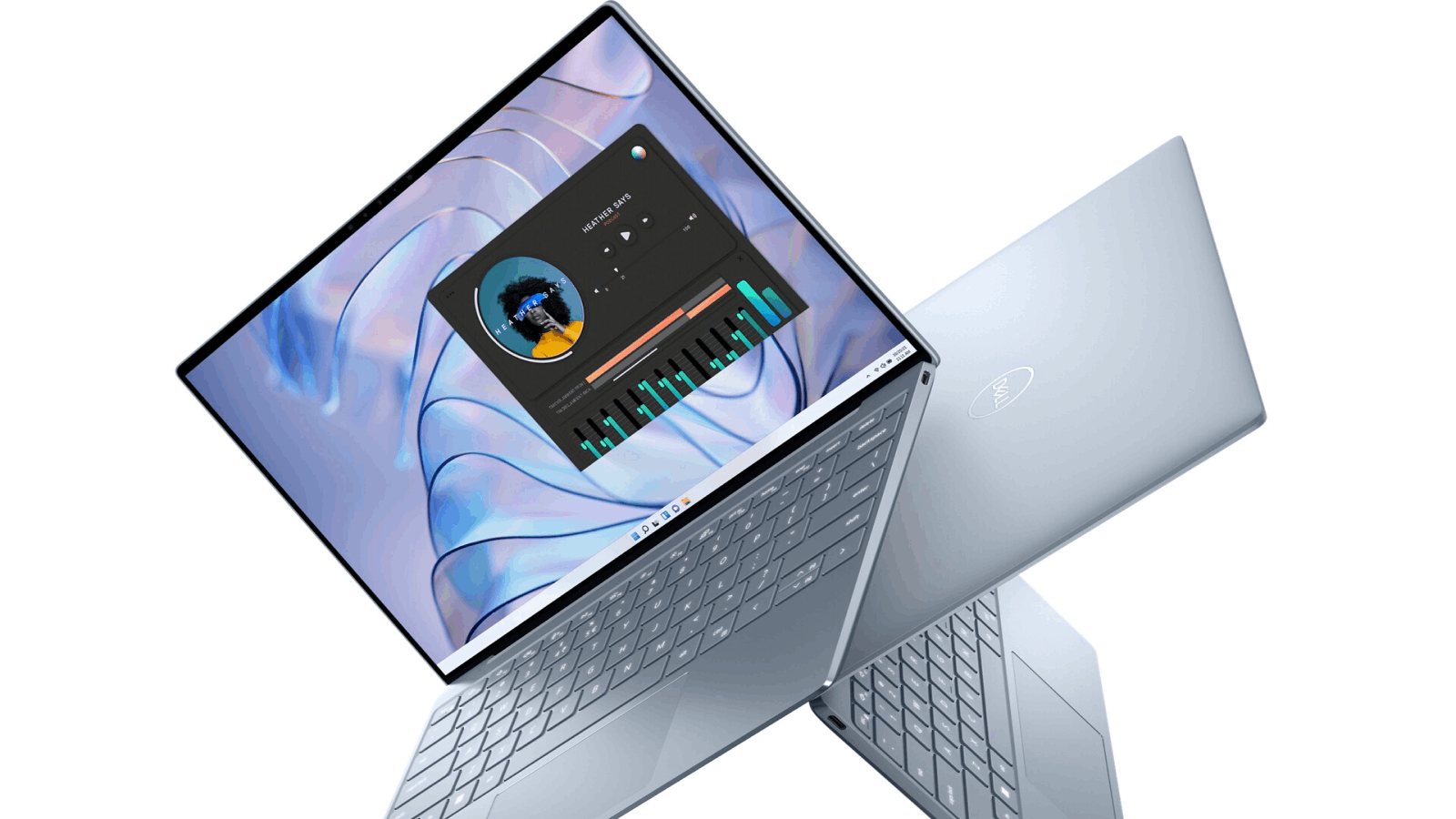
Lihat pemasok OEM dan label pribadi yang menawarkan produk serupa:
2. Nilai Terbaik: Acer Aspire 5
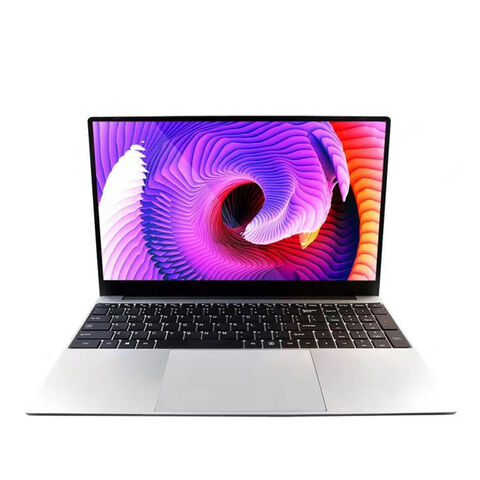
Acer Aspire 5 menawarkan nilai terbaik dengan performa bertenaga dan harga terjangkau. Dilengkapi dengan prosesor AMD Ryzen dan RAM yang besar, laptop ini memastikan pengoperasian perangkat lunak Cricut yang lancar. Layar Full HD 15,6 inci menawarkan warna cerah dan grafis yang tajam, sementara daya tahan baterainya yang lama memastikan sesi kerajinan tangan tanpa gangguan.
3. Layar Sentuh Terbaik: HP Spectre x360
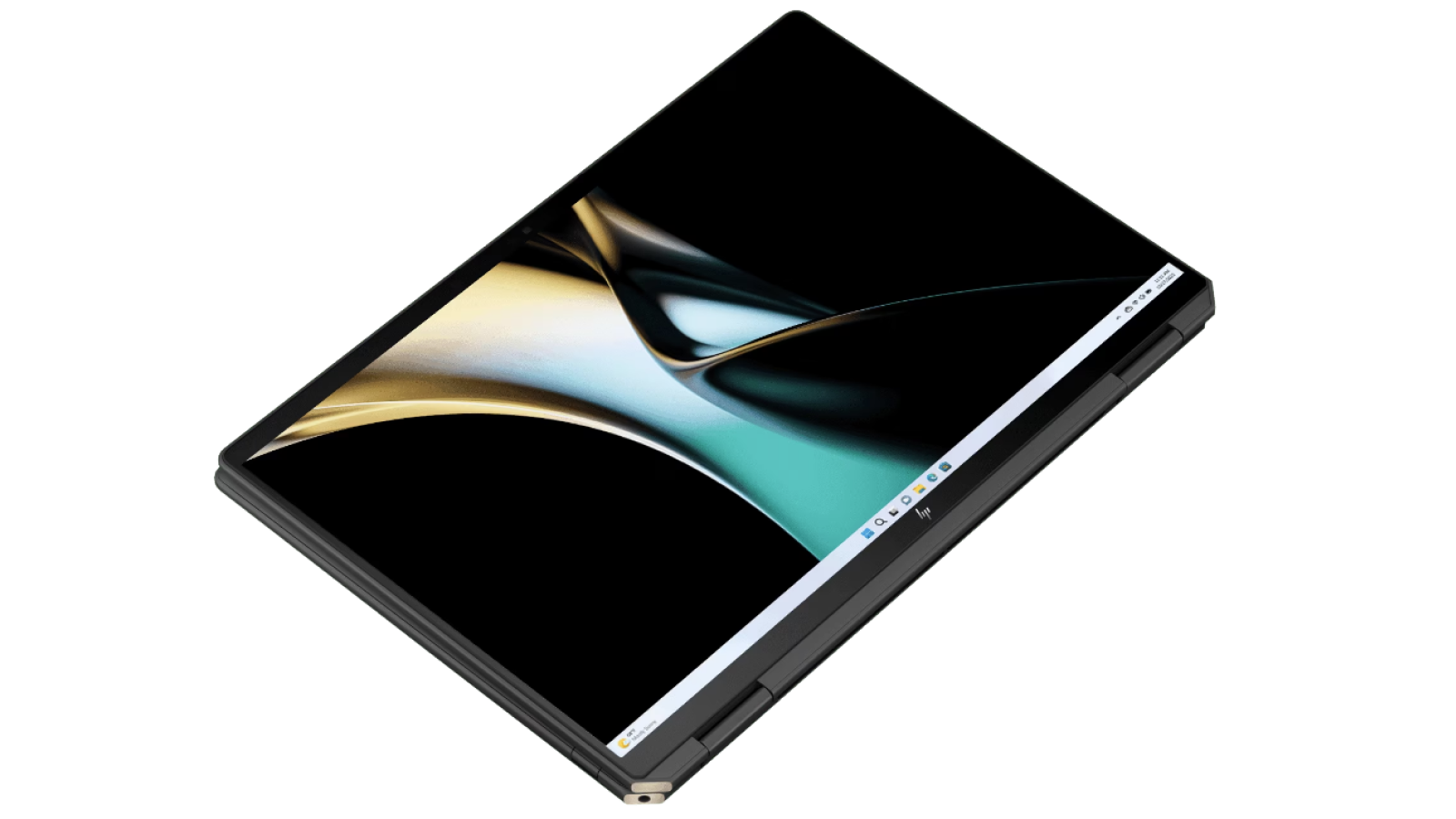 Bagi para produsen Cricut yang mengutamakan kemudahan dan presisi fungsi layar sentuh, HP Spectre x360 adalah pilihan yang luar biasa. Laptop 2-in-1 ini memiliki layar sentuh responsif 13,3 inci yang dapat diputar dan digunakan dalam mode tablet untuk kenyamanan. Dengan perangkat kerasnya yang tangguh, termasuk prosesor Intel Core i7 dan penyimpanan SSD, laptop ini memberikan kinerja yang luar biasa untuk perangkat lunak Cricut.
4. Daya Tahan Baterai Terbaik: Lenovo ThinkPad X1 Carbon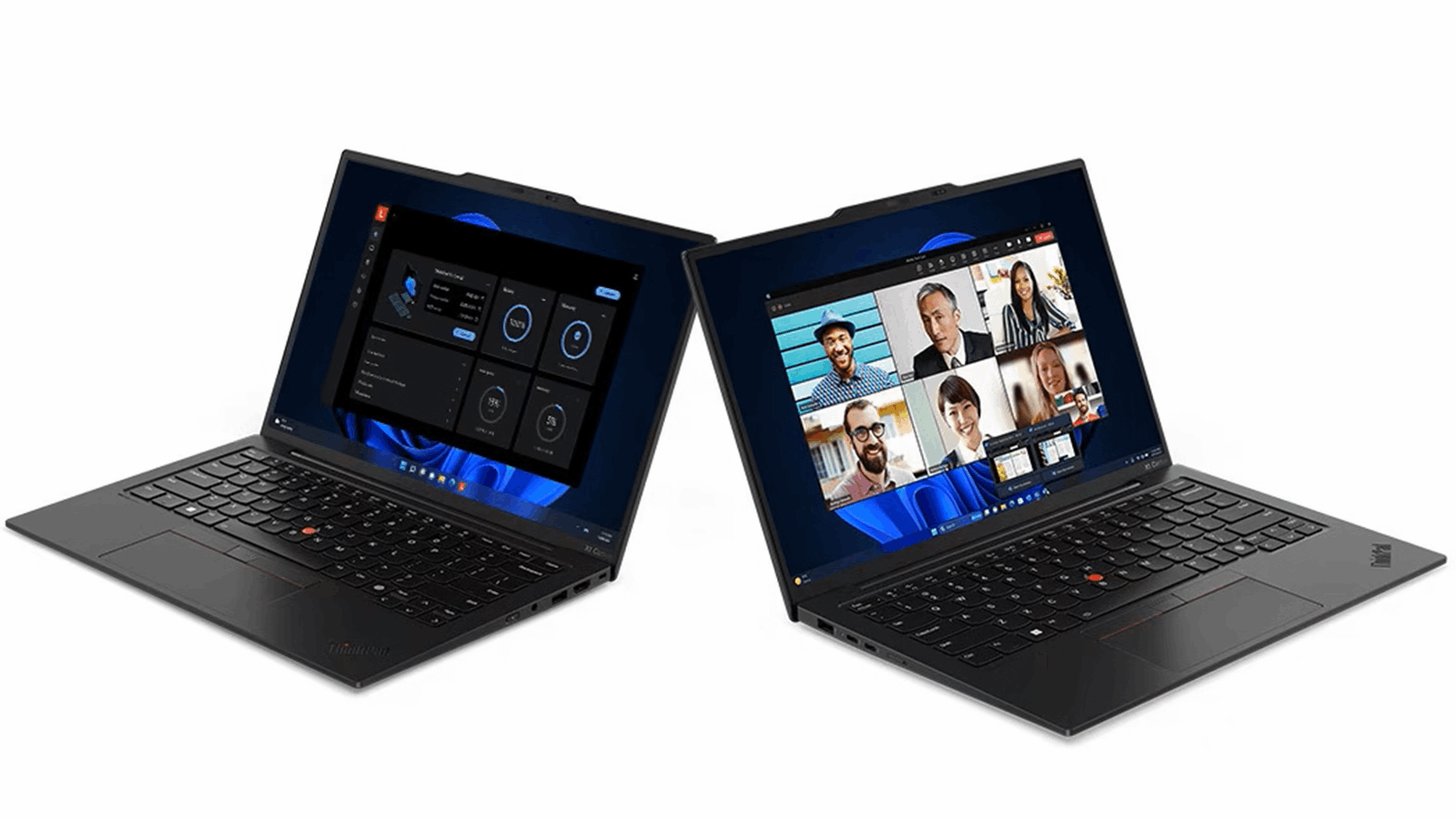
Lenovo ThinkPad X1 Carbon menawarkan daya tahan baterai yang impresif, menjadikannya pilihan yang sangat baik bagi para kreator Cricut yang menghabiskan waktu berjam-jam untuk berkarya. Dengan daya tahan baterai hingga 19,5 jam, Anda dapat mengerjakan proyek tanpa khawatir kehabisan daya. Desainnya yang ringan, kualitas build yang kokoh, dan spesifikasi yang mumpuni menjadikannya laptop ideal bagi para kreator yang aktif.
5. 2-in-1 Terbaik: Microsoft Surface Book 3
Microsoft Surface Book 3 adalah laptop 2-in-1 serbaguna yang menawarkan fleksibilitas yang mungkin dibutuhkan para kreator Cricut. Layarnya yang dapat dilepas dapat digunakan sebagai tablet, memungkinkan pekerjaan desain yang presisi. Ditenagai oleh prosesor Intel Core i7 dan layar PixelSense beresolusi tinggi, laptop ini menghadirkan performa terbaik dan visual yang tajam.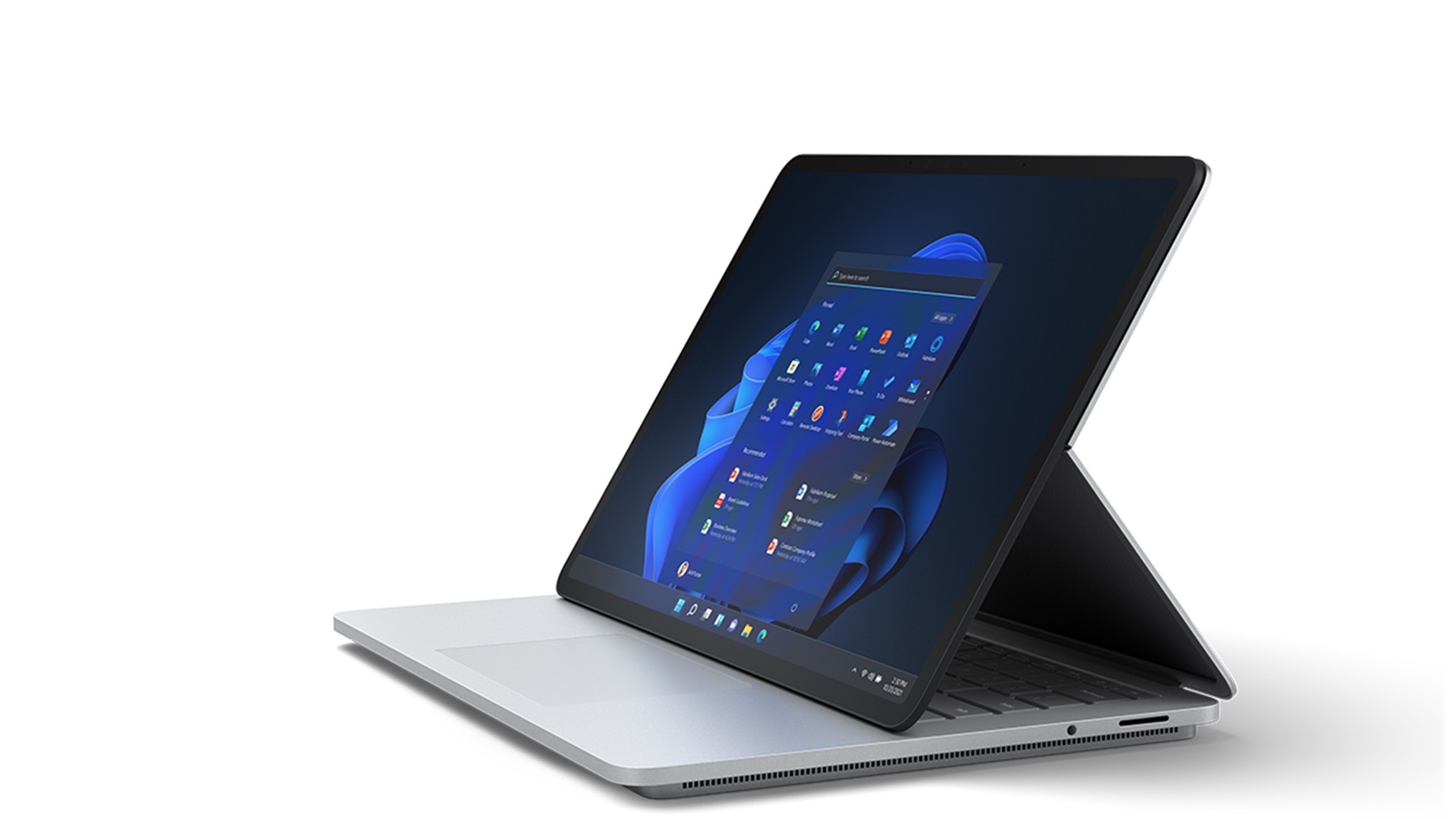
Lihat pemasok OEM dan label pribadi yang menawarkan produk serupa:
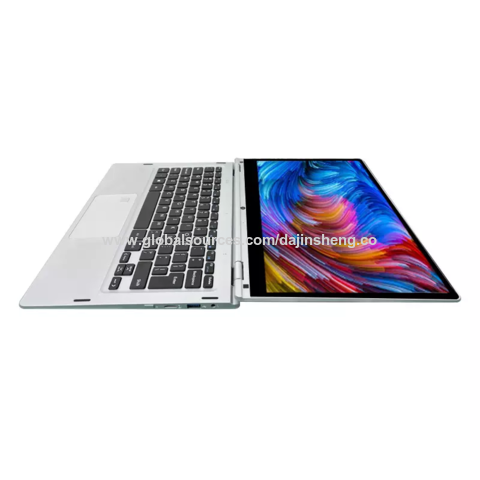
6. Pilihan Terbaik dengan Harga Terjangkau: ASUS VivoBook 15
Bagi para pembuat Cricut dengan anggaran terbatas, ASUS VivoBook 15 adalah pilihan yang solid. Laptop ini menawarkan keseimbangan antara performa dan harga terjangkau, dilengkapi prosesor AMD Ryzen dan layar yang lapang. Meskipun harganya terjangkau, laptop ini memberikan performa yang lancar untuk perangkat lunak Cricut dan mengakomodasi berbagai aplikasi desain.
7. MacBook Pro Terbaik: Apple MacBook Pro 16 inci
Pengguna MacBook Pro yang mencari laptop sempurna untuk proyek Cricut akan menemukan model 16 inci sebagai mesin yang tangguh dan mumpuni. Dengan layar Retina beresolusi tinggi, prosesor cepat (hingga Intel Core i9), dan pilihan penyimpanan yang luas, laptop ini dapat menjalankan perangkat lunak Cricut dengan mudah. Trackpad yang presisi dan kompatibilitas macOS semakin meningkatkan pengalaman pengguna.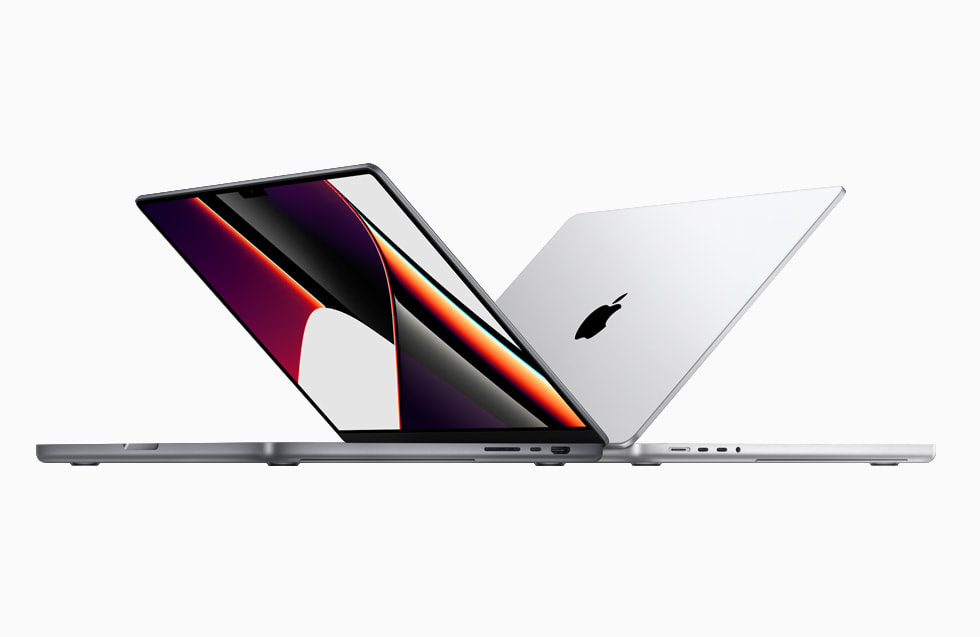
Lihat pemasok OEM dan label pribadi yang menawarkan produk serupa:

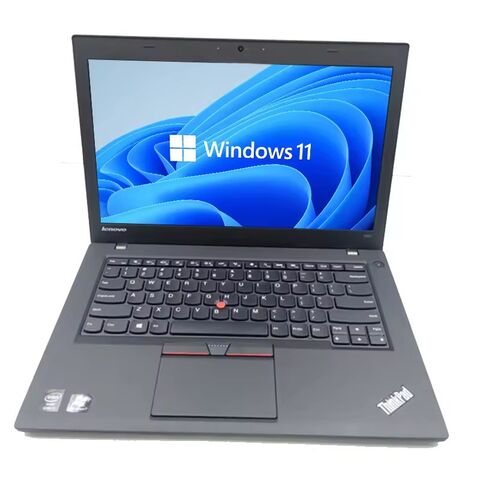
8. Pilihan Dasar Terbaik: HP Pavilion 15
Jika Anda seorang pemula dalam Cricut atau membutuhkan laptop terutama untuk tugas-tugas kerajinan sederhana, HP Pavilion 15 adalah pilihan yang tepat. Laptop ini menawarkan performa yang memadai untuk aplikasi desain dasar dan perangkat lunak Cricut, dengan pilihan mulai dari prosesor AMD Ryzen hingga Intel Core. Layar 15,6 incinya memberikan pengalaman menonton yang nyaman untuk proyek Anda.
9. Layar Ganda Terbaik: ASUS ZenBook Pro Duo
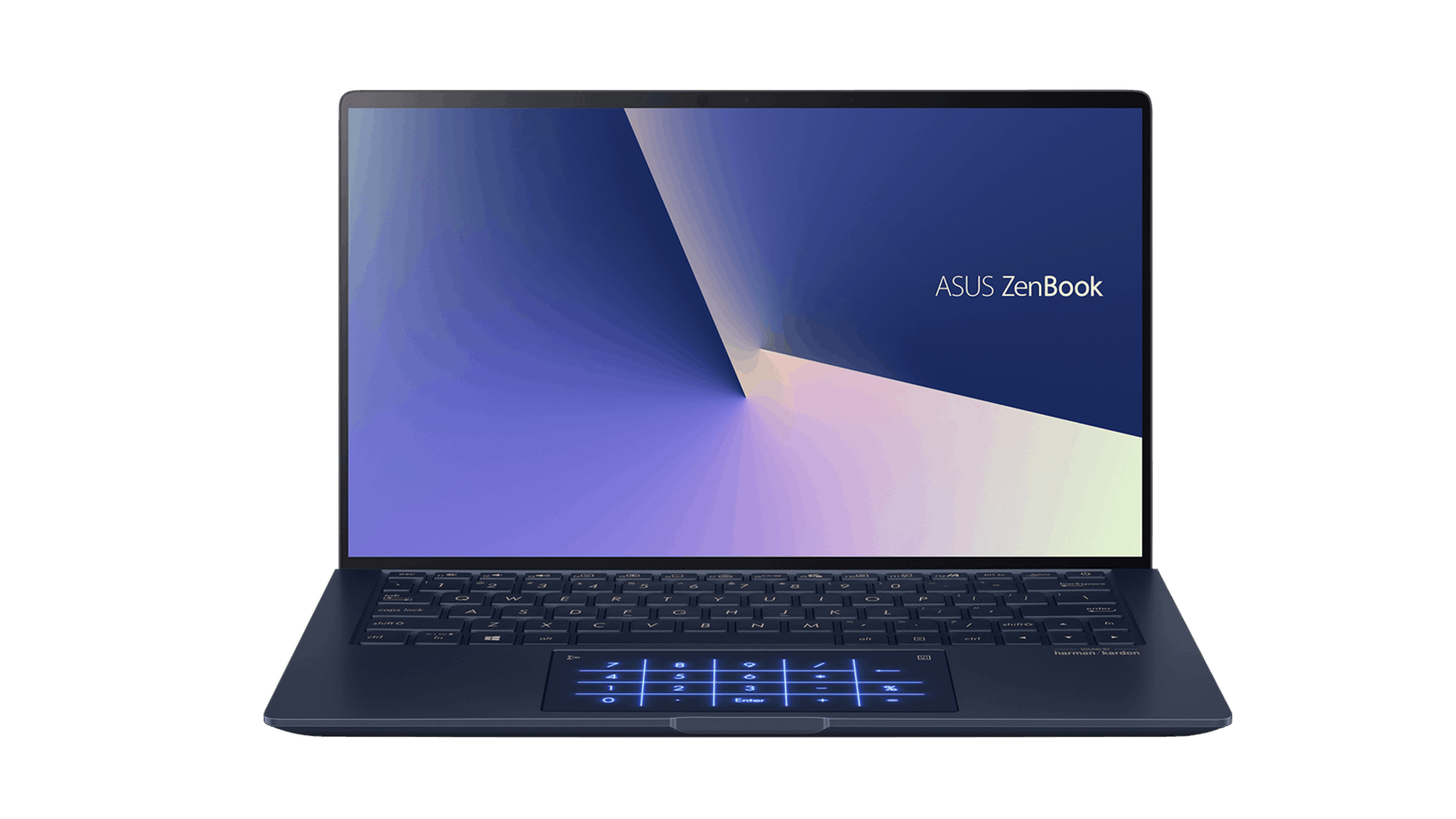
Bagi para kreator Cricut yang mengutamakan produktivitas dan multitasking, desain layar ganda ASUS ZenBook Pro Duo merupakan terobosan baru. Layar OLED utama 15,6 inci dilengkapi dengan layar sentuh sekunder 14 inci yang disebut ScreenPad Plus, yang berfungsi sebagai ruang kerja tambahan untuk alat, referensi, atau aplikasi tambahan. Didukung oleh prosesor Intel Core berperforma tinggi dan menampilkan desain premium, laptop ini unggul dalam kreativitas dan fungsionalitas.
10. Terbaik dari Lainnya: MSI Creator 17
MSI Creator 17 menonjol sebagai pesaing kuat bagi para kreator Cricut karena perangkat kerasnya yang impresif, layar dengan akurasi warna, dan kemampuan grafis yang mumpuni. Dilengkapi dengan prosesor Intel Core i7 atau i9 dan GPU NVIDIA, laptop ini dengan lancar menangani perangkat lunak desain yang intensif sumber daya. Layar 4K 17,3 inci dengan teknologi True Pixel MSI menghadirkan akurasi warna yang sangat baik, menjadikannya pilihan ideal untuk proyek-proyek Cricut yang membutuhkan warna presisi.
Bagian 2. Bagaimana Kita Harus Memilih dan Menguji Laptop Terbaik untuk Cricut
1. Tentukan Persyaratan Sistem
- Perangkat lunak Cricut: Identifikasi persyaratan sistem minimum dan yang direkomendasikan untuk menjalankan Cricut Design Space atau perangkat lunak terkait lainnya. Periksa situs web resmi atau dokumentasi untuk persyaratan spesifik.
2. Pertimbangkan Fitur Esensial
- Prosesor: Cari laptop dengan prosesor berkinerja tinggi seperti Intel Core i5, i7, atau i9, atau prosesor AMD Ryzen, karena dapat menangani aplikasi desain yang intensif sumber daya.
- RAM: Pilih laptop dengan RAM minimal 8GB, meskipun 16GB atau lebih direkomendasikan untuk multitasking yang lebih lancar dan kinerja optimal.
- Penyimpanan: Pilih laptop dengan penyimpanan yang luas, sebaiknya solid-state drive (SSD) untuk akses data dan waktu pemuatan aplikasi yang lebih cepat.
- Grafis: Meskipun grafis khusus tidak penting untuk perangkat lunak Cricut, laptop dengan grafis terintegrasi seharusnya cukup untuk sebagian besar pekerjaan desain Cricut.
- Layar: Pertimbangkan laptop dengan layar beresolusi tinggi dan warna yang akurat untuk visualisasi desain yang akurat. Resolusi minimal Full HD (1920x1080) direkomendasikan.
3. Pertimbangan Anggaran
- Tentukan kisaran anggaran Anda karena akan memengaruhi pilihan yang tersedia. Seimbangkan fitur dan performa yang diinginkan dengan anggaran Anda untuk memilih laptop terbaik.
4. Riset dan Bandingkan
- Baca ulasan, peringkat, dan pengalaman pengguna untuk mendapatkan wawasan tentang performa, keandalan, dan kompatibilitas berbagai model laptop dengan perangkat lunak Cricut.
- Bandingkan spesifikasi, harga, dan fitur tambahan untuk memilih laptop yang paling sesuai dengan kebutuhan Anda.
5. Uji Performa dan Kompatibilitas
- Setelah Anda mendapatkan laptop potensial, lakukan pengujian berikut untuk mengukur performa dan kompatibilitasnya dengan perangkat lunak Cricut.
a. Instal dan jalankan Cricut Design Space: Pastikan laptop dapat menginstal dan menjalankan perangkat lunak Cricut dengan lancar tanpa masalah kompatibilitas.
b. Muat dan edit desain: Uji performa laptop dengan membuka dan mengedit proyek Cricut yang sudah ada. Perhatikan adanya lag atau penundaan selama manipulasi desain.
c. Ekspor dan cetak desain: Ekspor proyek Cricut dan uji fungsionalitas pencetakan untuk memastikan hasil desain yang akurat dan efisien. d. Kemampuan multitasking: Simulasikan skenario penggunaan di dunia nyata dengan menjalankan perangkat lunak Cricut secara bersamaan dengan aplikasi lain untuk menentukan kemampuan multitasking laptop.
6. Pertimbangkan Konektivitas dan Port
- Pastikan laptop memiliki port dan opsi konektivitas yang diperlukan untuk menghubungkan mesin Cricut, seperti port USB atau Bluetooth.
7. Garansi dan Dukungan Pelanggan
- Periksa apakah laptop dilengkapi dengan garansi dan apakah produsen menyediakan dukungan pelanggan yang andal untuk masalah teknis apa pun yang mungkin timbul.
Dengan mengikuti langkah-langkah ini, para pengembang Cricut dapat secara efektif memilih dan menguji laptop terbaik yang memenuhi persyaratan spesifik mereka dan memberikan pengalaman yang lancar untuk proyek kerajinan dan desain mereka.
Anda Mungkin Juga Menyukai: Panduan dan Perbandingan Laptop Umum
- Best Chinese Laptop Brands
- Heat Sink for Laptops
- Desktop vs Laptop CPUs
- Dell Latitude vs Precision
- Refurbished Laptops: Pros & Tips
- 1TB Laptops for Storage
- Gaming Laptops Guide
- Quiet Gaming Laptops
- Laptops for Microsoft Office
- Portable Dual-Screen Monitors
Bagian 3. Panduan Membeli: Cara Menemukan Laptop Terbaik untuk Cricut
Jika Anda mencari laptop terbaik untuk Cricut, ada beberapa faktor yang perlu dipertimbangkan untuk memastikan Anda membuat pilihan yang tepat. Berikut panduan pembelian untuk membantu Anda menemukan laptop terbaik untuk kebutuhan Cricut Anda.
1. Prosesor
Prosesor merupakan komponen penting untuk menjalankan perangkat lunak Cricut dengan lancar. Carilah laptop dengan prosesor Intel Core i5, i7, i9, atau AMD Ryzen. Prosesor ini menawarkan daya yang memadai untuk menangani tuntutan perangkat lunak Cricut dan aplikasi desain lainnya.
2. RAM
Pilih laptop dengan RAM minimal 8GB, meskipun 16GB atau lebih direkomendasikan. RAM yang lebih besar memungkinkan multitasking yang lebih lancar dan meningkatkan kinerja aplikasi desain yang membutuhkan banyak sumber daya.
3. Penyimpanan
Pilihlah laptop dengan solid-state drive (SSD) daripada hard drive tradisional. SSD memberikan akses data dan waktu pemuatan aplikasi yang lebih cepat, yang akan meningkatkan pengalaman Cricut Anda. Carilah laptop dengan penyimpanan yang luas, seperti 256GB atau lebih tinggi, untuk mengakomodasi proyek desain dan berkas lainnya. 4. Grafis
Meskipun grafis khusus tidak diperlukan untuk perangkat lunak Cricut, laptop dengan grafis terintegrasi seharusnya cukup untuk sebagian besar pekerjaan desain. Namun, jika Anda berencana untuk melakukan desain grafis atau pekerjaan 3D yang berat, pertimbangkan laptop dengan kartu grafis khusus.
5. Layar
Layar beresolusi tinggi sangat penting untuk memvisualisasikan desain Anda secara akurat. Cari laptop dengan resolusi minimal 1920x1080 (Full HD). Selain itu, pertimbangkan layar dengan akurasi warna yang baik untuk memastikan warna dalam desain Anda terwakili secara akurat.
6. Dukungan Layar Sentuh dan Pena
Laptop dengan layar sentuh memberikan pengalaman intuitif dan interaktif saat menggunakan aplikasi desain. Beberapa pengembang Cricut merasa terbantu menggunakan pena digital untuk pekerjaan desain yang presisi. Jika ini penting bagi Anda, cari laptop dengan fungsi layar sentuh dan dukungan pena digital.
7. Daya Tahan Baterai
Proyek Cricut dapat memakan waktu, jadi daya tahan baterai yang baik sangatlah penting, terutama jika Anda bekerja di mana saja. Cari laptop dengan daya tahan baterai yang lama, idealnya minimal 8 jam atau lebih, untuk memastikan sesi kerajinan tangan Anda lancar.
8. Portabilitas
Pertimbangkan ukuran dan berat laptop, terutama jika Anda berencana untuk sering membawanya. Pilih laptop yang ringan dan ringkas serta mudah dibawa, terutama jika Anda menghadiri lokakarya atau acara kerajinan tangan.
9. Konektivitas dan Port
Pastikan laptop memiliki port dan opsi konektivitas yang diperlukan untuk menghubungkan mesin Cricut Anda, seperti port USB atau Bluetooth. Periksa apakah laptop memiliki port HDMI jika Anda berencana menghubungkannya ke monitor eksternal.
10. Anggaran
Terakhir, pertimbangkan anggaran Anda. Tentukan berapa banyak yang bersedia Anda keluarkan dan temukan laptop yang menawarkan spesifikasi dan fitur terbaik sesuai anggaran Anda.
11. Ulasan dan Rekomendasi
Baca ulasan dan cari rekomendasi dari sesama produsen Cricut atau sumber tepercaya untuk mendapatkan wawasan tentang performa dan keandalan model laptop tertentu untuk proyek Cricut.
Ingatlah untuk memprioritaskan faktor-faktor yang paling penting bagi kebutuhan spesifik Anda. Dengan mempertimbangkan faktor-faktor ini dan meluangkan waktu untuk meneliti dan membandingkan berbagai model laptop, Anda dapat menemukan laptop terbaik yang akan meningkatkan pengalaman kerajinan Cricut Anda.
Anda Mungkin Juga Menyukai: Laptop dan Aksesoris Khusus
- Laptops for Crafting
- Dropshipping Laptops
- Telehealth Laptops
- Revit Laptops
- Cricut Maker Laptops
- Small Business Laptops
- Laptops for Multiple Monitors
- Charging Laptop Batteries Externally
- Stylish Puffy Laptop Sleeves
- Western Laptop Bags
Bagian 4. FAQ: Laptop mana yang paling cocok dengan Cricut?
Laptop mana yang paling cocok dengan Cricut?
Saat memilih laptop untuk Cricut, ada beberapa faktor penting yang perlu dipertimbangkan. Pertama dan terpenting, Anda membutuhkan laptop dengan daya pemrosesan yang memadai. Ini akan memastikan perangkat lunak Cricut Anda berjalan lancar dan tidak mengalami lag atau macet saat digunakan. Carilah laptop dengan setidaknya prosesor Intel i5 atau AMD Ryzen 5, karena keduanya seharusnya memberikan performa yang memadai untuk menjalankan berbagai tugas Cricut.
Selain itu, RAM yang memadai penting untuk multitasking dan menangani proyek Cricut yang besar. Usahakan RAM minimal 8GB, tetapi jika Anda berencana mengerjakan desain yang kompleks, pertimbangkan untuk meningkatkannya menjadi 16GB atau lebih.
Dari segi penyimpanan, disarankan untuk memilih laptop dengan SSD (Solid State Drive) daripada HDD (Hard Disk Drive) tradisional. SSD menawarkan kecepatan baca dan tulis yang lebih cepat, yang dapat meningkatkan kinerja perangkat lunak Cricut Anda secara keseluruhan. Selain itu, memiliki kartu grafis khusus bukanlah suatu keharusan bagi Cricut, karena sebagian besar laptop dilengkapi dengan grafis terintegrasi yang mampu menangani kebutuhan perangkat lunak tersebut. Namun, jika Anda berencana menggunakan laptop untuk tugas-tugas grafis intensif lainnya, seperti bermain game atau mengedit video, berinvestasi pada laptop dengan kartu grafis diskrit akan sangat bermanfaat.
Beberapa laptop yang sering direkomendasikan untuk Cricut antara lain Dell XPS 15, HP Envy x360, dan seri Lenovo ThinkPad. Namun, sebaiknya selalu periksa persyaratan sistem mesin Cricut yang Anda gunakan dan bandingkan dengan spesifikasi laptop sebelum membeli.
Secara keseluruhan, laptop dengan prosesor yang layak, RAM yang memadai, penyimpanan SSD, dan merek yang tepercaya akan bekerja dengan baik dengan perangkat lunak Cricut.
Jenis komputer apa yang Anda butuhkan untuk Cricut Design Space?
Untuk Cricut Design Space, Anda memerlukan komputer yang memenuhi persyaratan sistem yang diperlukan agar perangkat lunak dapat berjalan dengan lancar. Persyaratan spesifik mungkin sedikit berbeda tergantung versi Design Space yang Anda gunakan, tetapi berikut adalah panduan umum yang harus diikuti.
Pertama, komputer harus memiliki sistem operasi yang kompatibel. Saat ini, Cricut Design Space kompatibel dengan Windows 8 atau versi yang lebih baru, dan Mac OS X 10.13 atau versi yang lebih baru. Pastikan sistem operasi komputer Anda memenuhi persyaratan ini.
Kedua, Anda memerlukan koneksi internet yang andal karena Design Space beroperasi terutama secara daring. Koneksi internet berkecepatan tinggi disarankan untuk pengalaman terbaik.
Dari segi perangkat keras, Anda harus memiliki komputer dengan prosesor yang memenuhi atau melampaui persyaratan minimum. Cricut merekomendasikan prosesor Intel atau AMD dengan kecepatan 2,4 GHz atau lebih tinggi. Demikian pula, RAM minimal 4GB diperlukan, meskipun 8GB atau lebih disarankan untuk kinerja yang lebih lancar.
Komputer Anda harus memiliki port USB yang tersedia untuk menghubungkan mesin Cricut Anda. Selain itu, penting untuk dicatat bahwa Design Space adalah perangkat lunak yang intensif grafis, sehingga komputer dengan kartu grafis khusus atau solusi grafis terintegrasi yang mumpuni akan sangat bermanfaat, terutama saat mengerjakan desain yang kompleks.
Terakhir, pastikan komputer Anda memiliki versi terbaru peramban web yang kompatibel, seperti Google Chrome, Mozilla Firefox, atau Safari.
Dengan memastikan komputer Anda memenuhi persyaratan ini, Anda dapat menikmati pengalaman yang lancar menggunakan Cricut Design Space.
Apakah Anda memerlukan komputer khusus untuk Cricut?
Tidak, Anda tidak perlu komputer khusus. Namun, Anda memerlukan komputer yang memenuhi persyaratan sistem minimum agar dapat menjalankan Cricut Design Space atau perangkat lunak Cricut lainnya dengan lancar.
Cricut Design Space kompatibel dengan sistem operasi Windows dan Mac. Untuk Windows, Cricut Design Space kompatibel dengan Windows 8 atau versi yang lebih baru, sementara untuk Mac, Cricut Design Space mendukung Mac OS X 10.13 atau yang lebih baru.
Oleh karena itu, komputer modern apa pun yang menjalankan sistem operasi ini seharusnya dapat menjalankan perangkat lunak Cricut tanpa masalah.
Dari segi perangkat keras, Anda memerlukan komputer dengan prosesor yang memadai, sebaiknya prosesor Intel atau AMD dengan kecepatan 2,4 GHz atau lebih tinggi. Komputer juga harus memiliki RAM minimal 4GB, meskipun disarankan untuk memiliki setidaknya 8GB atau lebih untuk kinerja yang lebih baik.
Selain itu, Anda memerlukan koneksi internet untuk mengakses Cricut Design Space, karena aplikasi ini utamanya merupakan aplikasi daring. Koneksi internet berkecepatan tinggi sangat penting untuk pengalaman yang lancar. Perlu dicatat juga bahwa Anda memerlukan port USB yang tersedia di komputer Anda untuk menghubungkan mesin Cricut Anda.
Meskipun kartu grafis khusus bukanlah suatu keharusan, hal ini dapat bermanfaat jika Anda berencana untuk mengerjakan desain yang kompleks atau menggunakan komputer untuk tugas-tugas grafis intensif lainnya.
Secara keseluruhan, selama komputer Anda memenuhi persyaratan sistem yang diperlukan, Anda seharusnya dapat menggunakan laptop atau komputer desktop standar untuk proyek-proyek Cricut Anda.
Bisakah saya menggunakan Chromebook dengan Cricut?
Ya, Anda dapat menggunakan Chromebook untuk Cricut, tetapi dengan beberapa batasan. Cricut
Design Space tersedia sebagai aplikasi berbasis web, yang berarti dapat diakses melalui peramban web yang kompatibel di Chromebook. Namun, Cricut secara resmi mendukung Design Space di sistem operasi Windows dan Mac, sehingga mungkin ada beberapa perbedaan dan batasan saat menggunakan Chromebook.
Salah satu batasan penggunaan Chromebook untuk Cricut adalah beberapa fitur mungkin tidak tersedia atau mungkin tidak berfungsi seefisien menggunakan komputer Windows atau Mac. Chromebook memiliki daya pemrosesan dan penyimpanan yang terbatas dibandingkan dengan laptop tradisional, yang dapat memengaruhi kinerja perangkat lunak Cricut, terutama saat mengerjakan desain yang kompleks atau proyek besar.
Pertimbangan lain adalah Chromebook memiliki sistem berkas yang berbeda dibandingkan dengan komputer Windows atau Mac, yang dapat menyebabkan masalah kompatibilitas saat mengunggah dan mengakses berkas proyek di Cricut Design Space. Anda mungkin perlu mentransfer berkas ke format yang kompatibel atau menggunakan solusi penyimpanan cloud untuk mengatasi masalah ini.
Terlepas dari batasan ini, banyak pengguna telah berhasil menggunakan Chromebook dengan Cricut untuk tugas desain dan pemotongan dasar. Jika Anda terutama mengerjakan proyek yang lebih sederhana atau tidak memerlukan fitur lanjutan, Chromebook bisa menjadi pilihan yang hemat biaya.
Untuk menggunakan Cricut di Chromebook, pastikan Chromebook Anda sudah diperbarui dengan versi sistem operasi terbaru dan Anda memiliki koneksi internet yang andal. Akses Design Space melalui peramban web yang kompatibel, seperti Google Chrome, dan ikuti petunjuk di layar untuk menyiapkan dan menghubungkan mesin Cricut Anda.
Meskipun menggunakan Chromebook untuk Cricut dimungkinkan, penting untuk mempertimbangkan batasannya dan memastikannya sesuai dengan kebutuhan dan persyaratan spesifik Anda untuk proyek Cricut.
Bisakah saya menghubungkan Cricut ke laptop secara nirkabel?
Ya, Anda dapat menghubungkan mesin Cricut ke laptop secara nirkabel dalam sebagian besar kasus. Mesin Cricut, seperti Explore Air 2 atau Maker, menawarkan kemampuan nirkabel yang memungkinkan Anda menghubungkan dan mengontrol mesin tanpa memerlukan koneksi USB fisik.
Untuk mengatur koneksi nirkabel antara mesin Cricut dan laptop Anda, pastikan kedua perangkat terhubung ke jaringan Wi-Fi yang sama.
Pertama, nyalakan mesin Cricut Anda dan ikuti petunjuk di layar untuk menghubungkannya ke Wi-Fi. Proses ini dapat sedikit berbeda tergantung model mesin Cricut Anda, tetapi biasanya, Anda akan diarahkan melalui menu pengaturan di layar mesin.
Selanjutnya, di laptop Anda, pastikan Anda telah menginstal Cricut Design Space versi terbaru. Luncurkan perangkat lunak Design Space dan masuk ke akun Cricut Anda.
Di Design Space, klik tombol "Proyek Baru" untuk memulai proyek baru atau membuka proyek yang sudah ada. Setelah Anda berada di kanvas desain, klik tombol "Buat" untuk melanjutkan ke layar pratinjau alas pemotongan.
Di layar pratinjau alas pemotongan, Design Space akan mendeteksi mesin Cricut Anda jika terhubung ke jaringan Wi-Fi yang sama. Klik ikon mesin atau menu tarik-turun untuk memilih mesin Anda.
Setelah memilih mesin, Anda dapat melanjutkan dengan memasukkan material ke mesin Cricut Anda dan ikuti petunjuk di layar untuk menyelesaikan proses pemotongan.
Perlu dicatat bahwa koneksi nirkabel antara mesin Cricut dan laptop Anda mungkin mengalami gangguan atau masalah konektivitas sesekali, terutama ketika sinyal Wi-Fi lemah atau ada gangguan. Jika Anda mengalami masalah, pastikan kedua perangkat terhubung ke jaringan Wi-Fi yang stabil dan coba mulai ulang mesin Cricut dan perangkat lunak Design Space.
Secara keseluruhan, konektivitas nirkabel memberikan kontrol yang nyaman dan tanpa kabel atas mesin Cricut Anda, sehingga memudahkan Anda mengerjakan proyek tanpa dibatasi oleh kabel USB.
Apa saja persyaratan perangkat keras komputer untuk Cricut?
Untuk menjalankan perangkat lunak Cricut dengan lancar dan memastikan kinerja optimal, komputer Anda harus memenuhi persyaratan perangkat keras minimum yang direkomendasikan oleh Cricut.
Persyaratan perangkat keras utama untuk Cricut adalah:
1. Prosesor: Cricut merekomendasikan prosesor Intel atau AMD dengan kecepatan minimum 2,4 GHz. Prosesor yang lebih cepat akan menawarkan kinerja yang lebih baik dan menangani desain yang kompleks dengan lebih efisien.
2. RAM: Cricut membutuhkan minimal 4GB RAM, tetapi disarankan untuk memiliki setidaknya 8GB atau lebih untuk multitasking yang lebih lancar dan menangani proyek yang lebih besar. RAM yang lebih besar memungkinkan pemrosesan yang lebih cepat dan mencegah lag atau macet selama menjalankan tugas Cricut.
3. Penyimpanan: Meskipun Cricut tidak menentukan persyaratan penyimpanan khusus, umumnya disarankan untuk memiliki ruang penyimpanan yang cukup untuk menginstal dan menjalankan perangkat lunak, serta menyimpan file proyek. SSD (Solid State Drive) lebih disukai untuk kecepatan baca dan tulis yang lebih cepat, yang dapat meningkatkan kinerja secara keseluruhan.
4. Grafis: Perangkat lunak Cricut tidak memerlukan kartu grafis khusus. Sebagian besar komputer modern dilengkapi grafis terintegrasi yang mampu menangani persyaratan Cricut. Namun, jika Anda berencana untuk mengerjakan desain yang kompleks atau menggunakan komputer untuk tugas-tugas grafis intensif lainnya, kartu grafis khusus mungkin menawarkan kinerja yang lebih baik.
5. Port USB: Komputer Anda harus memiliki port USB yang tersedia untuk menghubungkan mesin Cricut Anda. Port ini diperlukan untuk membuat koneksi fisik antara komputer Anda dan mesin Cricut.
6. Koneksi Internet: Koneksi internet yang andal sangat penting untuk mengakses Cricut Design Space, yang utamanya merupakan aplikasi daring. Koneksi internet berkecepatan tinggi akan memastikan sinkronisasi, pembaruan, dan berbagi proyek yang lancar.
Penting untuk dicatat bahwa persyaratan perangkat keras ini mungkin sedikit berbeda tergantung pada mesin Cricut spesifik yang Anda gunakan dan kompleksitas proyek Anda. Selalu disarankan untuk memeriksa persyaratan sistem yang disediakan oleh Cricut untuk model mesin spesifik Anda guna memastikan kompatibilitas.
Dengan memenuhi atau melampaui persyaratan perangkat keras ini, Anda dapat memastikan bahwa komputer Anda mampu menjalankan perangkat lunak Cricut secara efisien dan mendapatkan kinerja optimal saat mengerjakan proyek Anda.
Mengapa Cricut Design Space begitu lambat di laptop saya?
Ada beberapa faktor yang menyebabkan Cricut Design Space berjalan lambat di laptop Anda. Berikut beberapa kemungkinan penyebab dan solusinya:
1. Koneksi Internet: Koneksi internet yang lambat atau tidak stabil dapat memengaruhi kinerja Cricut Design Space karena sangat bergantung pada sinkronisasi dan komunikasi daring. Pastikan Anda memiliki koneksi internet yang stabil dan berkecepatan tinggi untuk meminimalkan potensi perlambatan. Pertimbangkan untuk memulai ulang router Anda atau menghubungi penyedia layanan internet Anda jika masalah berlanjut.
2. Sumber Daya Sistem: Sumber daya sistem yang tidak memadai, seperti daya CPU (Central Processing Unit) dan RAM (Random Access Memory), dapat menyebabkan Design Space berjalan lambat. Tutup semua aplikasi dan proses latar belakang yang tidak diperlukan untuk mengosongkan sumber daya sistem. Jika memungkinkan, pertimbangkan untuk meningkatkan perangkat keras laptop Anda, seperti menambah RAM.
3. Kompatibilitas Peramban: Design Space berfungsi paling baik dengan versi terbaru peramban web yang kompatibel seperti Google Chrome, Mozilla Firefox, atau Safari. Pastikan Anda menggunakan peramban terbaru dan bersihkan cache peramban secara berkala untuk mengoptimalkan kinerja. Anda juga dapat mencoba menggunakan peramban lain untuk melihat apakah kecepatannya meningkat.
4. Kompleksitas Desain: Jika Anda mengerjakan desain yang besar atau kompleks, hal ini dapat menyebabkan lag atau rendering yang lambat di Design Space. Sederhanakan atau pecah desain yang kompleks menjadi elemen yang lebih kecil, kurangi jumlah lapisan, atau kerjakan desain dengan lebih sedikit gambar untuk meningkatkan kinerja.
5. Pembaruan Perangkat Lunak: Pastikan Anda telah menginstal Cricut Design Space versi terbaru. Periksa dan terapkan pembaruan perangkat lunak yang tersedia secara berkala. Pembaruan sering kali mencakup perbaikan bug dan peningkatan kinerja yang dapat meningkatkan kecepatan dan stabilitas aplikasi secara keseluruhan.
6. Kompatibilitas Perangkat: Ada kemungkinan spesifikasi laptop Anda tidak memenuhi persyaratan yang disarankan untuk kinerja optimal dengan Design Space. Periksa persyaratan sistem yang disediakan oleh Cricut dan bandingkan dengan spesifikasi laptop Anda. Jika laptop Anda berada di bawah spesifikasi yang disarankan, Anda mungkin mengalami kinerja yang lebih lambat.
Jika masalah tetap ada meskipun telah mencoba solusi di atas, Anda dapat menghubungi dukungan pelanggan Cricut untuk bantuan lebih lanjut. Mereka dapat memberikan langkah pemecahan masalah spesifik berdasarkan situasi unik Anda dan membantu mengatasi masalah mendasar yang menyebabkan lambatnya kinerja.
Apa spesifikasi komputer terbaik untuk Cricut Design Space?
Spesifikasi komputer yang direkomendasikan untuk performa terbaik dengan Cricut Design Space adalah sebagai berikut:
1. Prosesor (CPU): Prosesor Intel atau AMD dengan kecepatan clock yang direkomendasikan 2,8 GHz atau lebih tinggi adalah pilihan ideal. Cari prosesor dengan beberapa inti untuk kemampuan multitasking yang lebih baik.
2. RAM (Memori): Cricut merekomendasikan minimal 8GB RAM. Namun, untuk performa yang lebih lancar, terutama saat bekerja dengan desain yang lebih besar atau multitasking, pertimbangkan untuk meningkatkan ke 16GB atau lebih.
3. Penyimpanan: Meskipun Cricut tidak menentukan persyaratan penyimpanan khusus, disarankan untuk memiliki SSD (Solid State Drive) untuk kecepatan baca dan tulis yang lebih cepat. SSD secara signifikan meningkatkan performa perangkat lunak desain secara keseluruhan dan mengurangi waktu muat.
4. Grafis: Perangkat lunak Cricut tidak memerlukan kartu grafis khusus. Grafis terintegrasi yang disediakan oleh prosesor modern biasanya sudah memadai untuk Cricut Design Space. Namun, jika Anda berencana mengerjakan desain yang kompleks atau melakukan tugas-tugas grafis intensif lainnya, pertimbangkan laptop dengan kartu grafis khusus untuk meningkatkan kinerja.
5. Sistem Operasi: Cricut Design Space kompatibel dengan Windows 8 atau versi lebih baru dan Mac OS X 10.13 atau versi lebih baru. Pastikan komputer Anda menjalankan salah satu sistem operasi yang didukung ini.
6. Koneksi Internet: Koneksi internet yang andal dan berkecepatan tinggi diperlukan untuk mengakses Cricut Design Space, karena aplikasi ini utamanya beroperasi secara daring.
Penting untuk dicatat bahwa spesifikasi ini merupakan panduan umum untuk kinerja optimal. Kompleksitas desain Anda dan mesin Cricut spesifik yang Anda gunakan mungkin memerlukan sumber daya tambahan. Selalu periksa persyaratan sistem yang disediakan oleh Cricut dan bandingkan dengan spesifikasi komputer yang Anda pertimbangkan untuk dibeli.
Beberapa pilihan laptop populer yang memenuhi spesifikasi ini antara lain seri Dell XPS, seri HP Envy, dan seri Lenovo ThinkPad. Namun, terdapat berbagai pilihan lain yang tersedia di pasaran yang dapat memberikan kinerja yang dibutuhkan untuk Cricut Design Space.
Cricut Design Space kompatibel dengan sistem operasi Windows dan macOS. Oleh karena itu, laptop apa pun yang menjalankan salah satu sistem operasi ini seharusnya kompatibel dengan Cricut Design Space. Berikut beberapa pilihan laptop populer yang umum digunakan dengan mesin Cricut:
1. MacBook Pro: MacBook Pro merupakan pilihan populer di kalangan desainer dan pengrajin karena performanya yang bertenaga dan kompatibilitasnya dengan Mac OS, sehingga ideal untuk menggunakan Cricut Design Space.
2. Dell XPS 13: Dell XPS 13 adalah laptop Windows yang sangat digemari karena desainnya yang ramping dan performanya yang luar biasa. Laptop ini menawarkan daya yang cukup untuk menjalankan Cricut Design Space dengan lancar.
3. HP Spectre x360: HP Spectre x360 adalah laptop 2-in-1 yang menggabungkan fungsionalitas laptop dan tablet. Laptop ini menjalankan Windows dan disukai oleh para seniman dan pengrajin karena fleksibilitas dan performanya.
4. Microsoft Surface Pro 7: Microsoft Surface Pro 7 adalah perangkat 2-in-1 yang ringan dan portabel yang menjalankan Windows. Laptop ini menawarkan dukungan layar sentuh dan cocok untuk kerajinan tangan saat bepergian dengan mesin Cricut. 5. Asus ZenBook UX305: Asus ZenBook UX305 adalah pilihan terjangkau yang menawarkan performa solid untuk menjalankan Cricut Design Space. Laptop ini menjalankan Windows dan memiliki desain yang ramping.
Ingatlah untuk memeriksa persyaratan sistem Cricut Design Space guna memastikan kompatibilitas dengan laptop pilihan Anda.
Anda Mungkin Juga Menyukai: Laptop untuk Kebutuhan Spesifik